Sélection « QHD (1440p) » : 24 modèles sur 325, mêmes critères, mêmes verdicts. Un écran ne se choisit pas au nombre de pouces : c'est la distance de recul et la résolution qui décident, et un 32 pouces en Full HD à 60 cm est moins confortable qu'un 27 en QHD. Nous avons classé 203 références disponibles en France par usage réel — bureautique, jeu, création — avec le verdict de la rédaction sur chacune.
✓ Prix et disponibilité à vérifier sur Amazon✓ Aucun modèle sponsorisé✓ Critère n°1 : résolution rapportée à la taille✓ Verdicts rédigés à la main
Le podium
🏆 Notre choix
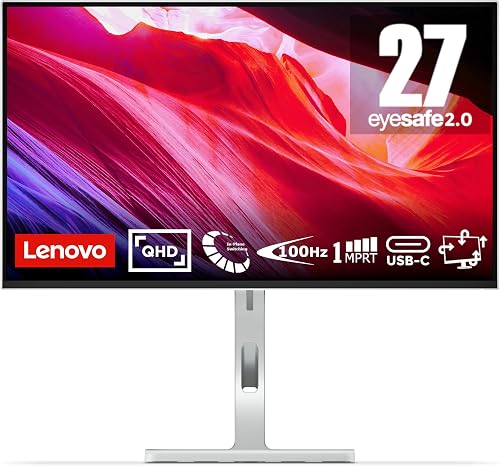
Lenovo
L27h-4A 27 pouces QHD IPS 100 Hz, réglable en hauteur
8,8/10★★★★☆
★ 4,8/5 · 138 avis
« Exactement la recette que nous recommandons en bureautique : 27 pouces en 1440p, dalle IPS, 100 Hz et un pied réglable en hauteur. Note de 4,8, sur un peu plus d'une centaine d'avis pour l'instant. »
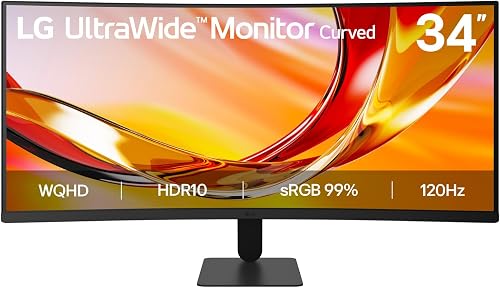
34 Plus S3425DW 34 pouces WQHD incurvé 120 Hz USB-C
8,7/10★★★★☆
★ 4,6/5 · 232 avis
« Le poste de travail complet : 34 pouces WQHD incurvé, 120 Hz, HDR10, deux USB-C, deux HDMI, haut-parleurs, réglage en hauteur et garantie 3 ans. Note de 4,6 sur plus de 230 avis. »
« 1440p à 260 Hz et 1 ms GtG sur dalle Fast IPS, HDR10, G-Sync compatible : de quoi alimenter une carte graphique haut de gamme. Note de 4,6 sur environ 300 avis. »
Classés par note de la rédaction — prix et disponibilité à vérifier sur Amazon.
n°18,8
Lenovo
L27h-4A 27 pouces QHD IPS 100 Hz, réglable en hauteur
★★★★☆★ 4,8/5 · 138 avis
« Exactement la recette que nous recommandons en bureautique : 27 pouces en 1440p, dalle IPS, 100 Hz et un pied réglable en hauteur. Note de 4,8, sur un peu plus d'une centaine d'avis pour l'instant. »
34 Plus S3425DW 34 pouces WQHD incurvé 120 Hz USB-C
★★★★☆★ 4,6/5 · 232 avis
« Le poste de travail complet : 34 pouces WQHD incurvé, 120 Hz, HDR10, deux USB-C, deux HDMI, haut-parleurs, réglage en hauteur et garantie 3 ans. Note de 4,6 sur plus de 230 avis. »
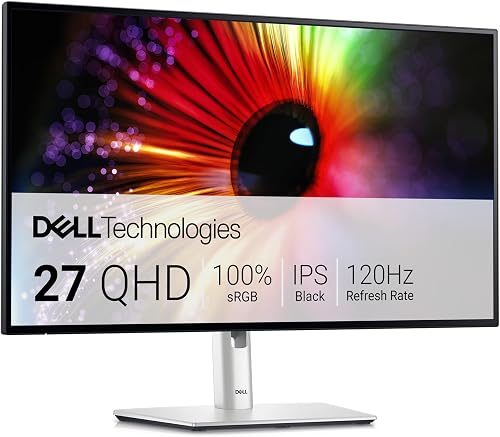
« Le poste de télétravail en un câble : dalle IPS Black 27 pouces QHD 120 Hz, 98 % DCI-P3, deux USB-C, hub USB et garantie 3 ans. Plus de 300 avis à 4,5 pour l'UltraSharp le plus raisonnable de la gamme. »
« 1440p à 260 Hz et 1 ms GtG sur dalle Fast IPS, HDR10, G-Sync compatible : de quoi alimenter une carte graphique haut de gamme. Note de 4,6 sur environ 300 avis. »
« QD-OLED 1440p à 240 Hz et 0,03 ms, capteur de proximité, OLED Care Pro contre le marquage, DisplayHDR True Black 400, compatible G-Sync. Note de 4,5 sur près de 270 avis : l'OLED de jeu le mieux noté ici. »
« Le 27 pouces polyvalent : QHD IPS à 144 Hz, deux USB-C, DisplayPort, HDMI, haut-parleurs, réglage en hauteur et garantie 3 ans. Bureautique la journée, jeu le soir ; 4,5 sur près de 200 avis. »
« Le standard du jeu en 2026 : 1440p, dalle Fast IPS à 180 Hz et 1 ms, FreeSync Premium compatible G-Sync, HDR10. Plus de 500 avis à 4,4, un 27 pouces gaming sans piège. »
« L'incurvation 1500R prend tout son sens sur 31,5 pouces : dalle VA WQHD à 170 Hz et 1 ms, Adaptive-Sync, compatible VESA. Plus de 400 avis à 4,4 pour l'immersion à grande diagonale. »
« Le 21:9 qui remplace deux écrans : 34 pouces 3440×1440, dalle VA incurvée 1000R, 165 Hz et 1 ms, FreeSync Premium, pied ajustable. Plus de 2 000 avis à 4,4, l'ultra-large le plus diffusé de la page. »
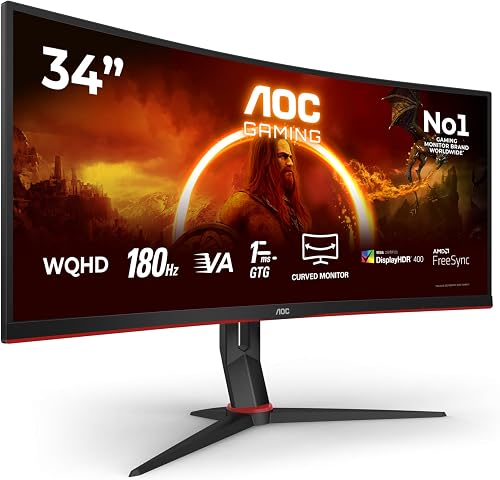
« Ultra-large orienté jeu : 34 pouces 3440×1440 incurvé, 180 Hz et 1 ms GtG, FreeSync Premium, HDR400 et hub USB. Près de 500 avis à 4,4 pour le 21:9 gaming le plus complet du vivier. »
Quelle taille et quelle résolution d’écran PC choisir ?
La question n’est jamais la taille seule, mais le couple taille-résolution à distance de travail. En 24 pouces, le Full HD suffit. En 27 pouces, il faut passer en QHD (1440p) : le même Full HD étiré sur 27 pouces donne des pixels visibles et un texte mou. À partir de 32 pouces, la 4K devient nécessaire. Comptez au moins 60 cm de recul pour un 27, 80 cm pour un 32. Et un repère pour convertir : les pouces se mesurent en diagonale de dalle, bordures exclues, ce qui fait environ 68,6 cm de diagonale pour un 27 pouces — jamais la largeur du boîtier.
144 Hz, 165 Hz, 240 Hz : à partir de quand est-ce inutile ?
Le saut de 60 à 144 Hz est spectaculaire et visible par tout le monde, y compris en déplaçant simplement la souris sur le bureau. De 144 à 240 Hz, l’écart existe mais ne se ressent qu’en jeu compétitif rapide. Surtout, une fréquence n’a de valeur que si la carte graphique produit autant d’images par seconde : acheter du 240 Hz avec une configuration qui en délivre 80, c’est payer un chiffre sur une boîte. Dernier point souvent oublié : Windows ne bascule pas tout seul sur la fréquence maximale, il faut aller la choisir dans les paramètres d’affichage avancés, sans quoi un écran à 144 Hz tourne à 60.
Dalle IPS, VA, TN ou OLED : laquelle prendre ?
IPS pour l’immense majorité des usages : couleurs justes et angles de vision larges, c’est devenu le standard même en entrée de gamme. VA pour un contraste supérieur et des noirs plus profonds, au prix d’une légère traînée en jeu rapide : c’est le choix courant des grands incurvés. TN ne se justifie plus que pour la compétition pure, et ses couleurs sont médiocres. L’OLED apporte un noir absolu et un temps de réponse sans équivalent, mais reste sensible au marquage sur les interfaces fixes — barre des tâches, tableur ouvert huit heures par jour ; c’est un écran de jeu et de vidéo avant d’être un écran de bureautique. Le mini-LED, lui, est un rétroéclairage : il améliore le contraste d’une dalle IPS ou VA sans en changer la nature.
Un écran incurvé ou ultra-large apporte-t-il vraiment quelque chose ?
À partir de 32 pouces et surtout en ultra-large, oui : la courbure maintient les bords de l’image à distance à peu près égale de l’œil, ce qui réduit la fatigue. En dessous de 32 pouces, le bénéfice est marginal. Un ultra-large 21/9 ou 32/9 remplace souvent deux écrans avec l’avantage de ne pas avoir de bordure au milieu, mais il demande de la place en profondeur et un support solide. Et pour du dessin technique ou de la mise en page, la courbure est un inconvénient : elle déforme visuellement les lignes droites.
VESA, bras, pied : comment bien positionner son écran ?
La norme VESA désigne l’écartement des quatre trous filetés à l’arrière : 100×100 mm couvre la grande majorité des écrans, 75×75 les petits modèles. Certains écrans fins ou incurvés n’ont aucun point VESA, ou exigent un adaptateur vendu à part : c’est à vérifier avant d’acheter un bras, pas après. L’intérêt d’un bras ou d’un pied réglable n’est pas esthétique : le haut de la dalle doit arriver au niveau des yeux, l’écran à une longueur de bras, légèrement incliné vers l’arrière. Un écran posé trop bas sur un pied d’origine non réglable est la cause la plus banale des douleurs de nuque au bureau. Vérifiez enfin deux chiffres du bras : la plage de poids supportée et l’épaisseur de plateau acceptée par la pince. Voir les bras et supports →
HDMI, DisplayPort, USB-C : quelle connectique choisir, et pour une console ?
Pour un PC fixe, le DisplayPort est le choix par défaut : c’est lui qui porte les hautes fréquences en haute résolution, et le câble fourni suffit. Le HDMI convient partout, mais la version compte : seul le HDMI 2.1 passe la 4K à 120 Hz, ce qui est exactement le sujet quand on branche une console récente — un écran « 4K 120 Hz » en HDMI 2.0 ne tiendra pas la promesse. L’USB-C, lui, change le quotidien sur un portable posé au bureau : un seul câble transporte l’image, recharge la machine et distribue les périphériques. Deux vérifications : que le port USB-C du portable gère bien la sortie vidéo, tous ne le font pas, et que la puissance de charge annoncée couvre les besoins de la machine — 65 W pour un ultraportable, souvent 100 W pour un portable de travail. Voir les câbles écran →
Comment nettoyer un écran PC sans l’abîmer ?
Écran éteint et froid — sur une dalle noire on voit ce qu’on fait, et rien ne sèche en traînées. Un chiffon microfibre sec suffit dans neuf cas sur dix, en mouvements droits et sans appuyer : la dalle d’un LCD est souple et une pression laisse des traînées colorées passagères, parfois définitives. Pour une trace grasse, humidifiez légèrement le chiffon à l’eau claire ou distillée, jamais l’écran directement : le liquide qui coule dans le bord bas de la dalle y reste. À proscrire absolument : alcool, ammoniaque, produit à vitres, essuie-tout et lingettes désinfectantes. Ils dissolvent le traitement antireflet mat, qui devient laiteux par plaques et ne se répare pas. Voir chiffons et kits de nettoyage →
Comment ajouter un deuxième écran à un ordinateur portable ?
Trois chemins, par ordre de fiabilité. Le plus simple est la sortie vidéo du portable — HDMI, ou USB-C compatible DisplayPort ; branchez, puis choisissez « Étendre » et non « Dupliquer », sinon les deux écrans affichent la même chose à la résolution du plus petit. Le deuxième est la station d’accueil USB-C, qui ajoute un ou deux écrans et l’alimentation par le même câble. Le troisième, l’adaptateur USB-A vers HDMI, fonctionne mais passe par une puce logicielle : c’est fluide en bureautique, insuffisant en vidéo ou en jeu. Le point qui bloque le plus souvent n’est pas matériel : beaucoup de portables ne peuvent piloter que deux affichages en tout, écran intégré compris. Vérifiez cette limite dans la fiche du processeur graphique avant d’acheter le troisième écran. Voir les stations d’accueil →
Mon image s’est retournée, ou je veux un écran vertical ?
Une image basculée de 90 ou 180 degrés est presque toujours un raccourci clavier déclenché par mégarde sur certaines cartes graphiques : Ctrl + Alt + flèche haut remet à l’endroit. Sinon, dans les paramètres d’affichage de Windows, l’option « Orientation » propose Paysage, Portrait et leurs versions inversées. Le mode portrait, lui, n’est pas un accident mais un vrai confort quand on lit du code, des documents longs ou un fil d’actualité en second écran. Il suppose deux choses : un pied pivotant, appelé fonction pivot, ou un bras VESA qui autorise la rotation, et une dalle IPS — sur une dalle VA ou TN, tourner l’écran dégrade fortement les couleurs vues de face.
Écran noir, « pas de signal », image qui clignote : que vérifier ?
Distinguez d’abord deux symptômes. Si l’écran affiche un message « pas de signal » puis se met en veille, l’écran fonctionne et c’est la source qui manque : mauvaise entrée sélectionnée dans le menu de l’écran, câble branché sur la carte mère au lieu de la carte graphique, ou câble défectueux — c’est le premier élément à permuter, pas le dernier. Si l’écran reste totalement noir, sans aucune diode ni menu, regardez l’alimentation, le bloc externe en particulier. Une image qui clignote ou scintille vient le plus souvent d’un câble mal enclenché, d’une fréquence de rafraîchissement mal réglée ou d’un pilote graphique à réinstaller. Testez toujours l’écran sur une autre machine avant de conclure qu’il est mort : c’est trente secondes et cela évite un achat inutile.
Taches, lignes, fuite de lumière : est-ce réparable ?
Ces symptômes n’ont pas la même gravité. Une légère fuite de lumière dans les coins sur fond noir est normale sur toute dalle rétroéclairée par les bords : elle ne s’aggrave pas et ne se voit pas en usage courant. Une image rémanente après une longue session disparaît généralement d’elle-même. En revanche, une tache blanche ou sombre fixe et une ligne verticale ou horizontale permanente signalent une dalle ou une nappe atteinte : sur un écran de bureau, la dalle représente l’essentiel du prix de l’appareil, et la réparation ne se défend financièrement que sur un grand format ou un modèle haut de gamme. Avant de renoncer, vérifiez la garantie : beaucoup de fabricants couvrent les pixels défectueux au-delà d’un certain nombre, et une dalle qui lâche sans choc dans les deux premières années relève souvent de la garantie légale de conformité.
Peut-on utiliser un téléviseur comme écran PC ?
Techniquement oui, en HDMI, et c’est tentant : à diagonale égale un téléviseur coûte souvent moins cher. Trois réserves, toutes vérifiables avant achat. La densité de pixels : une 4K de 50 pouces vue à 70 cm affiche un texte moins net qu’un 27 pouces QHD, parce que les pixels sont plus gros. La latence : il faut activer le mode Jeu du téléviseur, sinon les traitements d’image ajoutent un retard perceptible à la souris. Et la sous-pixellisation : beaucoup de téléviseurs utilisent un arrangement de sous-pixels conçu pour la vidéo, qui donne des liserés colorés sur les caractères fins. Pour regarder des films ou jouer à la manette depuis un canapé, c’est excellent ; pour travailler huit heures à 70 cm, un écran PC reste supérieur.
Recherches fréquentes
Ce que l'on cherche vraiment avant d'acheter un écran PC
Les requêtes ci-dessous sont celles que les acheteurs tapent réellement, regroupées par critère de choix. Chaque lien ouvre la sélection Amazon.fr correspondante.
Transparence. En tant que Partenaire Amazon, ce site réalise un bénéfice sur les achats remplissant les conditions requises. Les boutons « Voir chez Amazon » ouvrent la fiche du produit sur Amazon.fr — le prix est identique pour vous. Aucun prix n'est affiché sur cette page : le prix et la disponibilité se lisent sur Amazon.fr au moment de l'achat. Notes et verdicts rédigés indépendamment par la rédaction. Photos d'ambiance : Pexels.